

-
电脑城U盘启动制作工具装系统教程
- 时间:2025-08-16 22:26:35 作者:电脑城系统 人气:251
电脑城U盘启动制作工具V2025是电脑城精心打造的一款系统预安装环境(PE),它具有简约、易操作等特点,使用起来十分人性化。以U盘作为使用载体,空间更为充分,携带更为方便。同时整合各种装机必备工具,并结合玩酷之家数款自研软件,有效提高系统安装效率。
电脑城U盘启动制作工具V2025定位于一线装机技术员、系统工程师和系统维护人员,在广泛兼容、稳定耐用、快速启动、体积小巧等多方面找到最为合适的平衡点。最重要的是无广告、无广告、无广告!电脑城PE的打造过程结合了大量一线工作者的经验与需求,并经过了严格的测试,尽一切可能贴近使用者的实际需求,倾力将电脑城PE打造为一线装机工程师们的利刃。
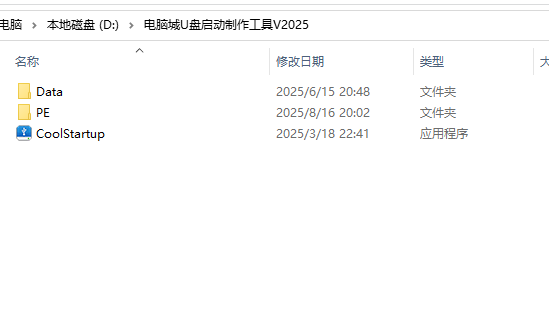
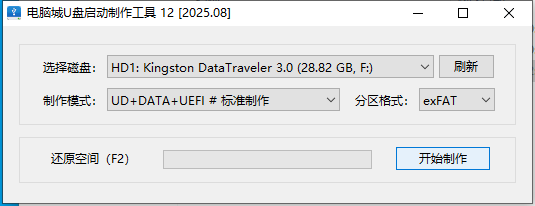
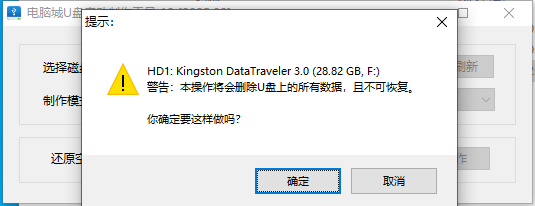
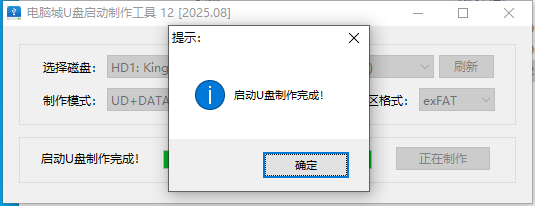
教程如下:1.下载U盘启动制作工具后,解压后打开CoolStartup.exe,点开始制作,然后“确定”,制作完成会提示“启动U盘制作完成!”(注:教程使用的是金士顿USB3.0 32GU盘)。
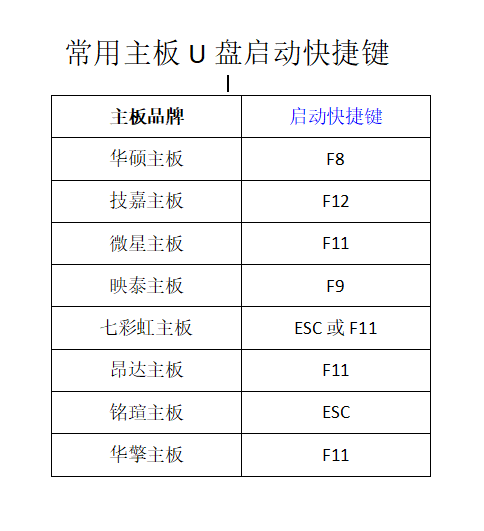
2.制作好后,主板设置成U盘启动。(各种主板及笔记本设置U盘启动,本站另有教程。)
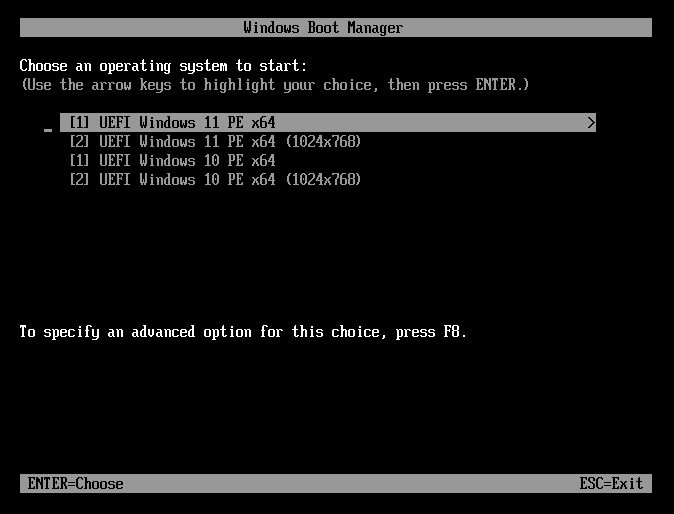
3.如图所示,U盘启动进入PE画面如下,可选择UEFI Windows 11 PE或者UEFI Windows 10 PE。进入PE后,选择桌面的“CoolInstall系统安装”就能开始安装系统了。

4.打开桌面的“CoolInstall”后,选择映像,记得下载的系统需要先解压,将WIM,ESD格式的系统放在U盘,本次测试系统为Win10.WIM。选择好系统后点“开始安装”,然后“确定”,当系统安装完成会提示重启,这个时候等待自动重启即可。如果设置U盘为第一启动项,一定要将U盘拔下来,以免在次进入PE系统。
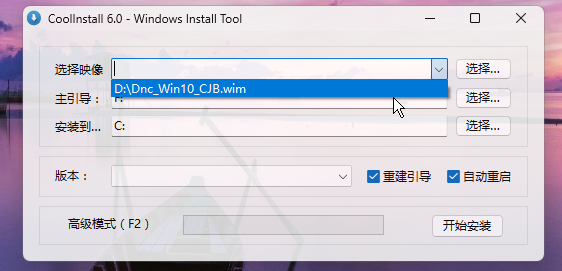
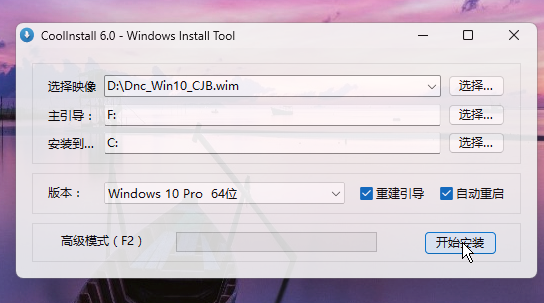
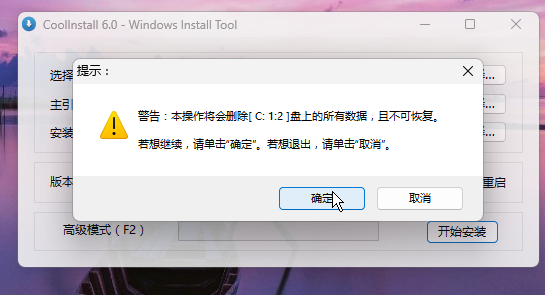
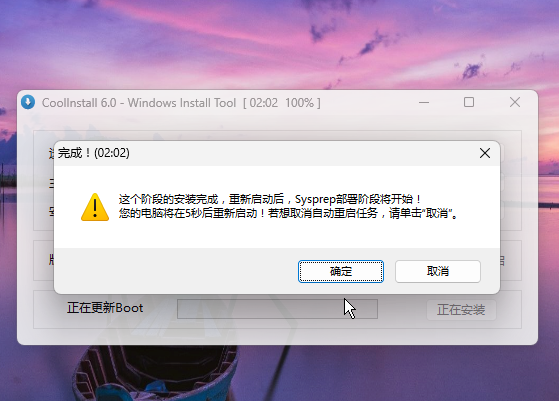
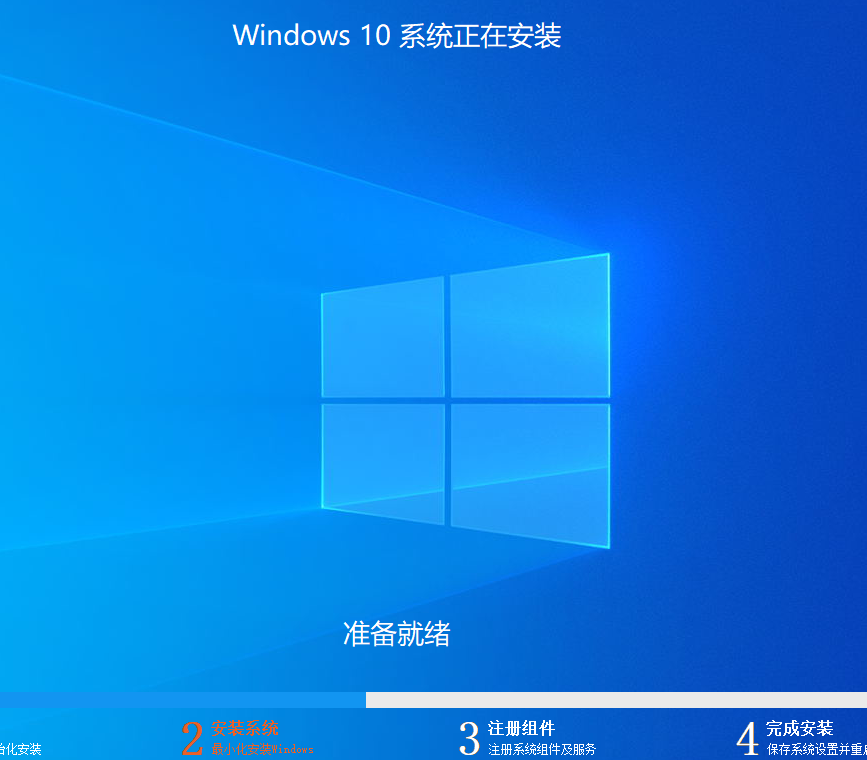
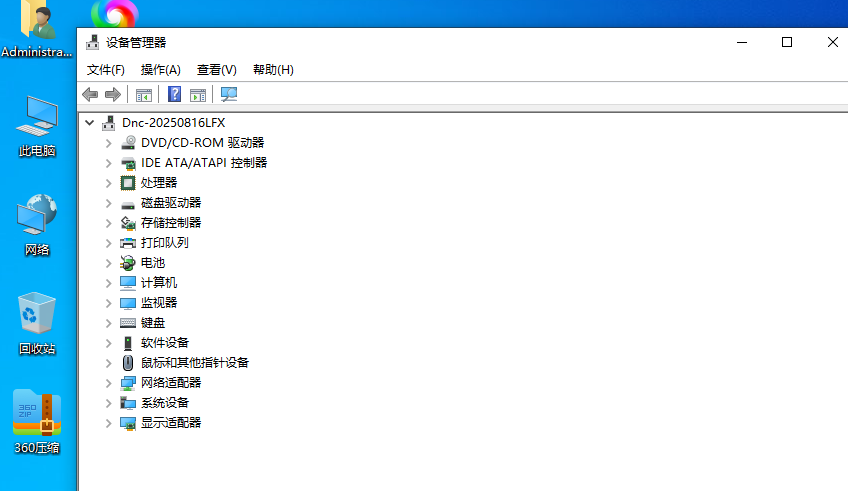
5.接下来就是系统安装画面,装完后就会自动进入桌面。
推荐文章
-
 2025-08-16 22:26:35
 -
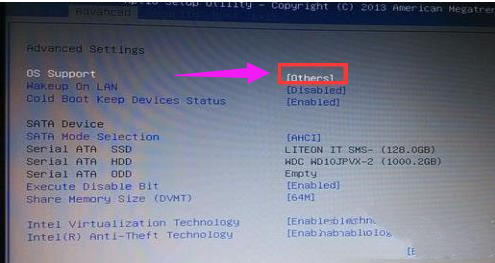 机械革命设置U盘启动的方法在开机时按快捷键F2打开bios。将光标移至“Advanced”栏,然后下移光标至“OS Support”,回车打...2025-08-16 22:26:35
 -
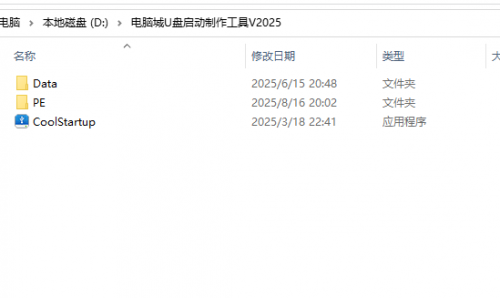 电脑城U盘启动制作工具V2025是电脑城精心打造的一款系统预安装环境(PE),它具有简约、易操作等特点,使用起来十分人性化。...2025-08-16 22:26:35
 -
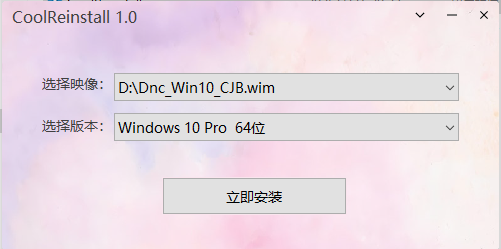 一键装机工具 CoolReinstall 1.0是由电脑城系统开发的一款桌面环境使用的Windows系统安装工具,无需U盘PE启动盘,在桌面环...2025-08-16 22:26:35